
記事内に商品プロモーションを含む場合があります。
.jpg)
スマホでマイクラをやりたいけど
お金がかけずに遊びたい…
こんな悩みにお答えします。

今回はスマホ版マイクラを
実質無料で手に入れる方法について紹介していきます。
「怪しくない?」と思うかもしれませんが、
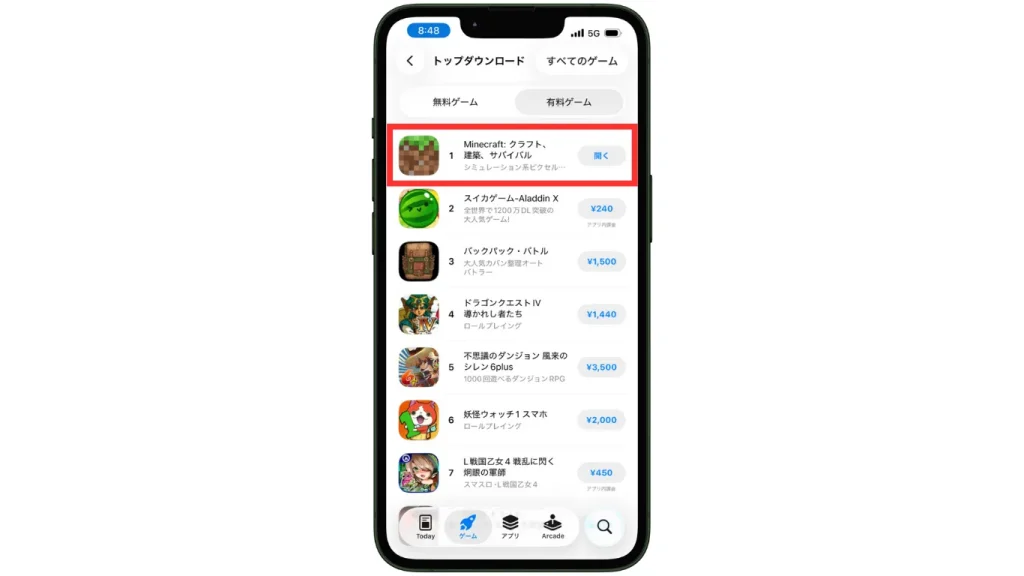
僕も実際にこの方法で
マイクラをゲットしているので安心してください↓
画像をたくさん使って解説しているので
同じ手順どおりにやっていくだけでOKです。
作業時間はだいたい10分くらい。
途中でやめるとうまくできなくなることがあるので、
最後まで一気に進めるようにしましょう。
それでは、さっそくやり方を解説していきます。
マイクラ(Minecraft)を実質無料で手に入れる方法
今回は「TikTok Lite」の紹介制度を使って
マイクラを実質無料で手に入れます。



そのため「TikTok Lite」をすでに入れている人や、
前に入れたことがある人は、
この方法は使えないので注意してください。
では、どうぞ。
ステップ❶:TikTokをログアウト+アンインストール
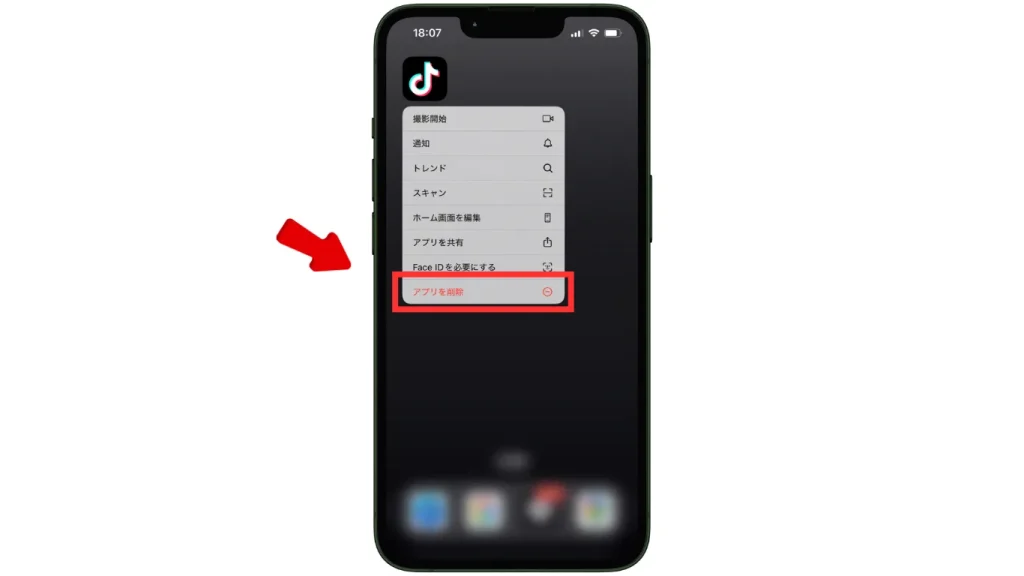
TikTokをインストールしている方は、
まずTikTokからログアウトし、
アプリをアンインストールしてください。

インストールしていない方は
このステップを飛ばしてOK。
TikTokのアカウントやアプリが残っていると、
TikTok Liteの新規ユーザーと
見なされずポイントがもらえない可能性があります。
※ TikTokのデータは30日以内なら復元可能です。
▼
ステップ❷:Wi-Fiをオフにする
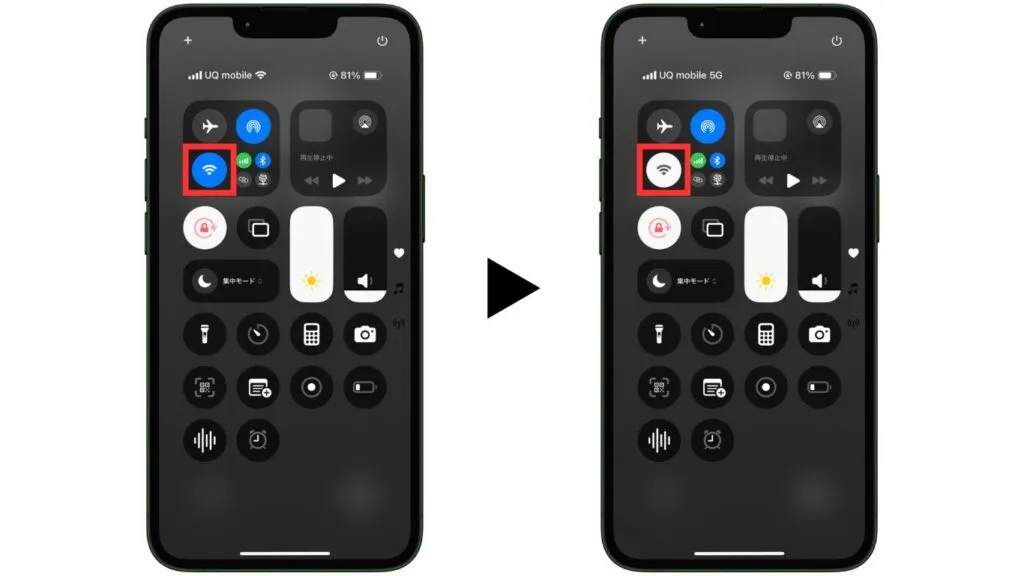
次に端末のWi-Fi設定をオフにし、
「モバイルデータ通信」に切り替えましょう。
▼
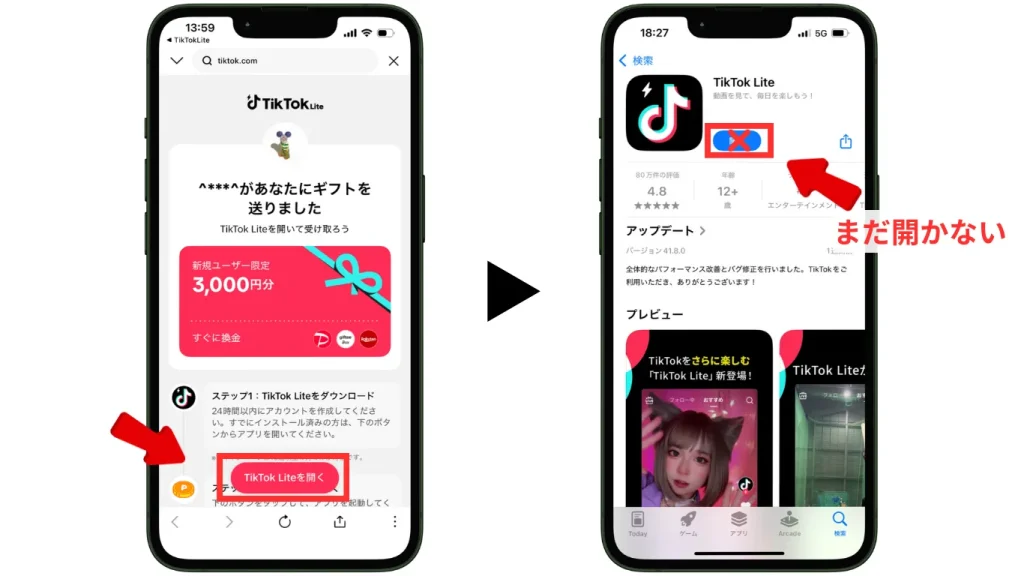
ステップ❸:招待リンクからインストール(まだ起動しない)
続いて、招待リンクのページ内にある
「TikTok Liteをダウンロードする」をタップして
TikTok Liteをインストールします。
▼ ここからインストール ▼
それとApp Storeのパスワードが
求められることがあります。
もしパスワードが分からない場合は
「パスワードをお忘れの場合」を選択して
新しいパスワードを作成しましょう。
新しいパスワードはメモしておこう。
【※注意】インストールが完了してもアプリはまだ開かないでください。
▼
ステップ❹:もう一度TikTok Liteの招待リンクをタップしてアプリを開く
TikTok Liteのインストールが完了したら、
下の招待リンクを
もう一度タップしてアプリを開きましょう。
▼ もう一度招待リンクをタップ ▼
アプリを開いたら
「利用規約に同意して続ける」
▼
「好きなカテゴリーの選択」
▼
「動画を見る」
の順に進めます。
▼
ステップ❺:新しいアカウントで登録する
次に「ログインする」をタップして
アカウントを作成します。
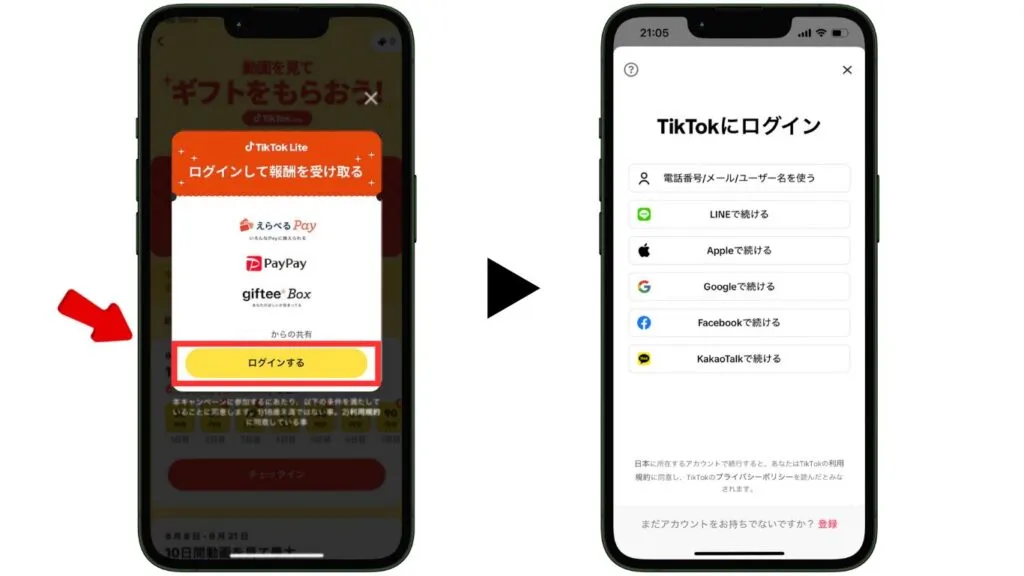
アカウントは
・「電話番号」
・「メールアドレス」
・「LINE」などで登録できます。
【※注意】過去にTikTokやTikTok Liteに登録したことがあるメールアドレスなどは使わないでください。
もし、まだ登録していないメールアドレスがない場合は、
下のサイトからメールアドレスを取得しましょう↓
その後は
「認証コード」
(メールアドレスで登録した場合)
▼
「生年月日」
▼
「ニックネーム」
の順に求められるので
画面の指示に従って入力していきます。
【※注意】年齢の設定が18歳未満だと、ポイントはもらえません。
▼
ステップ❼:報酬を獲得する
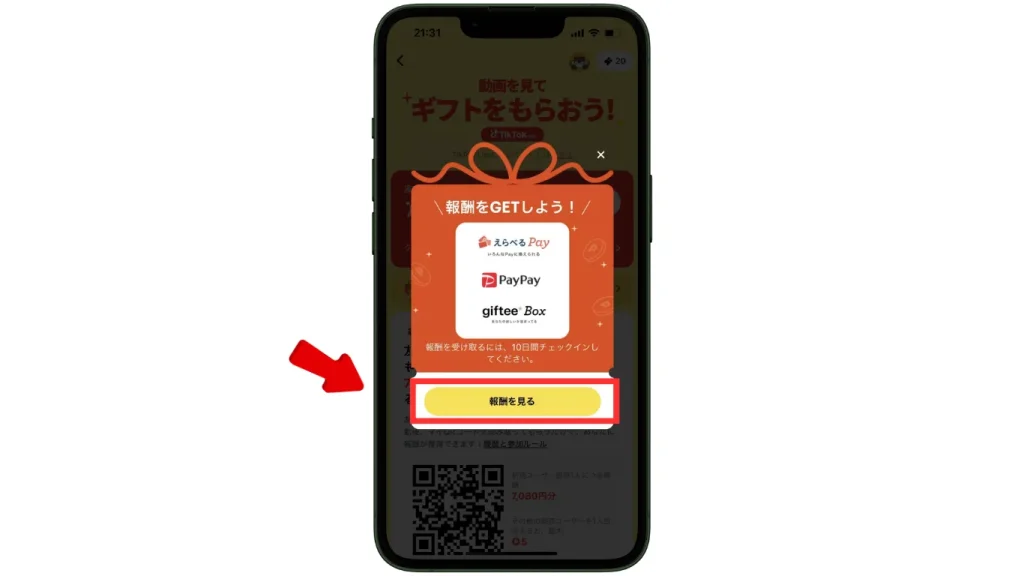
TikTok Liteのアカウント登録がおわると
報酬をGETしようという画面が出てくるので
「報酬を見る」をタップします。
もし、招待が上手くいかなかった場合は
招待コードの入力欄が出てくると思うので、
下のコードを入力してください。
【招待コード】 465004367
▼
ステップ❽:ポイントを交換する
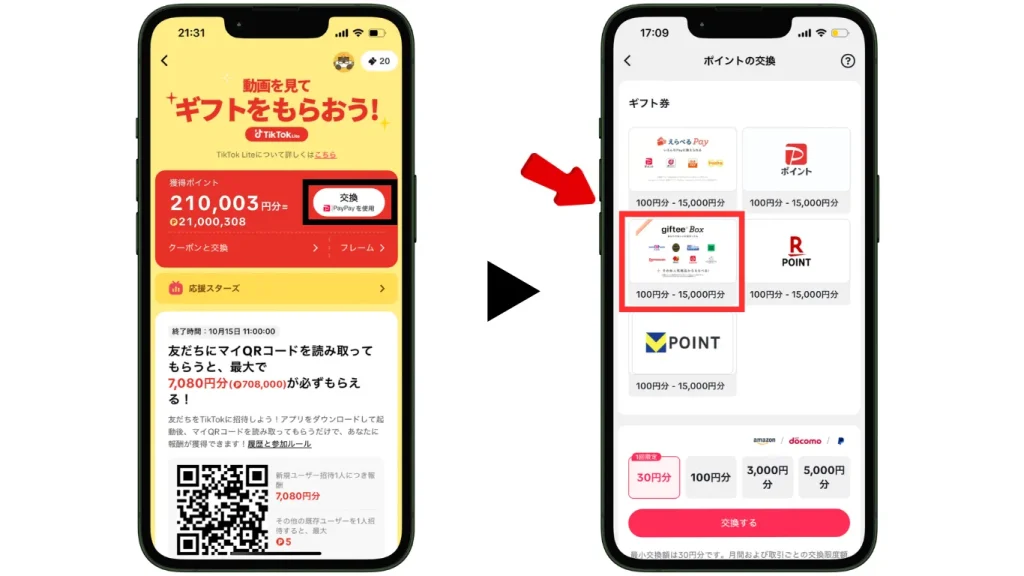
報酬を受け取ったら
300,000ポイント(=3,000円相当)が
加算されると思うので、
「交換」をタップし下にスクロールして
「giftee* Box」をタップします。
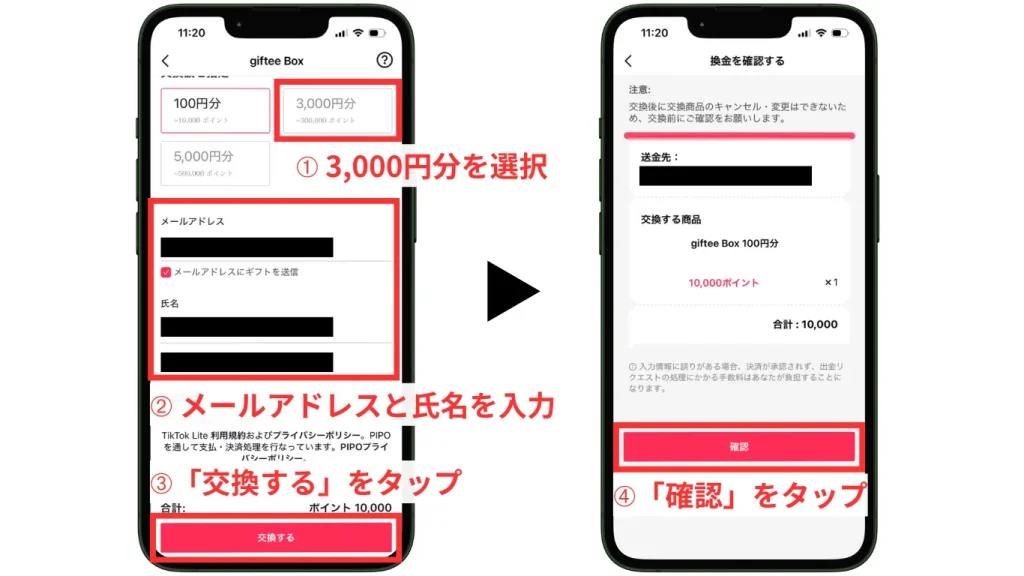
そしたら
➀ 3,000円分を選択
➁ メールアドレスと氏名を入力
→ 氏名はローマ字で入力
➂「交換する」をタップ
➃「確認」をタップ
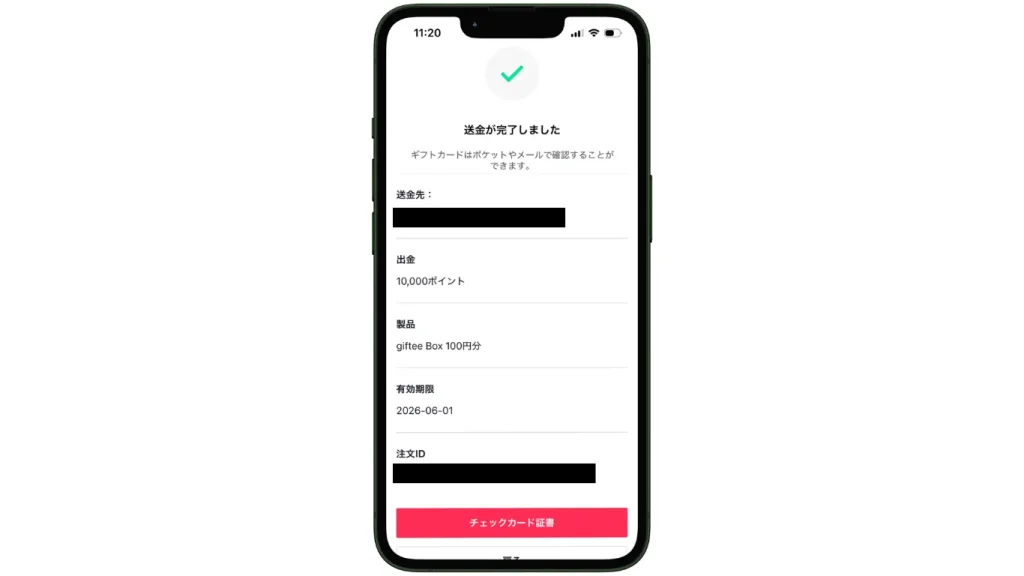
「送金が完了しました」と表示されたらOKです。
▼
ステップ❾:「Apple Gift Card」と交換する
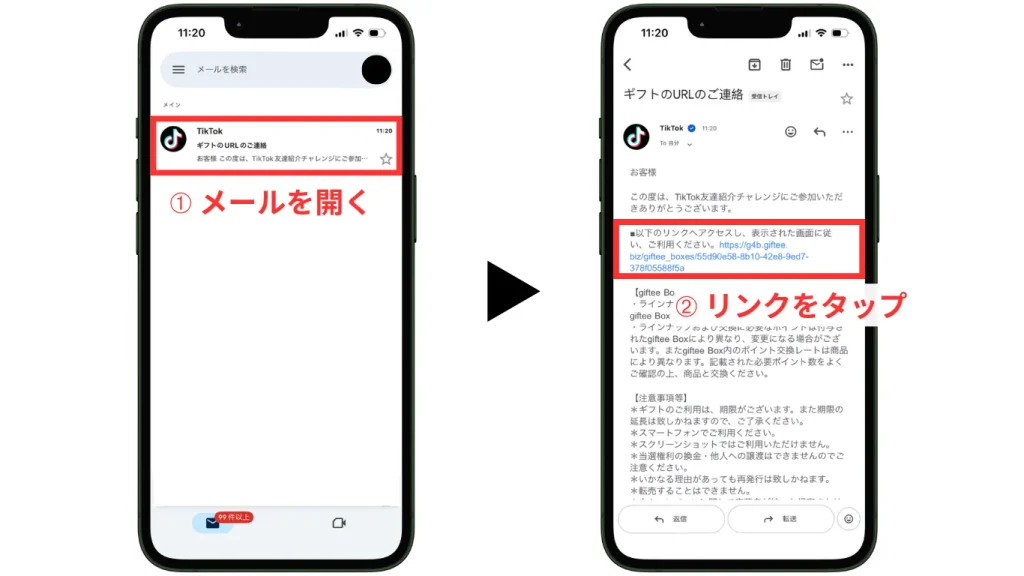
送金が完了するとメールが届くので、
開封してリンクにアクセスしてください。
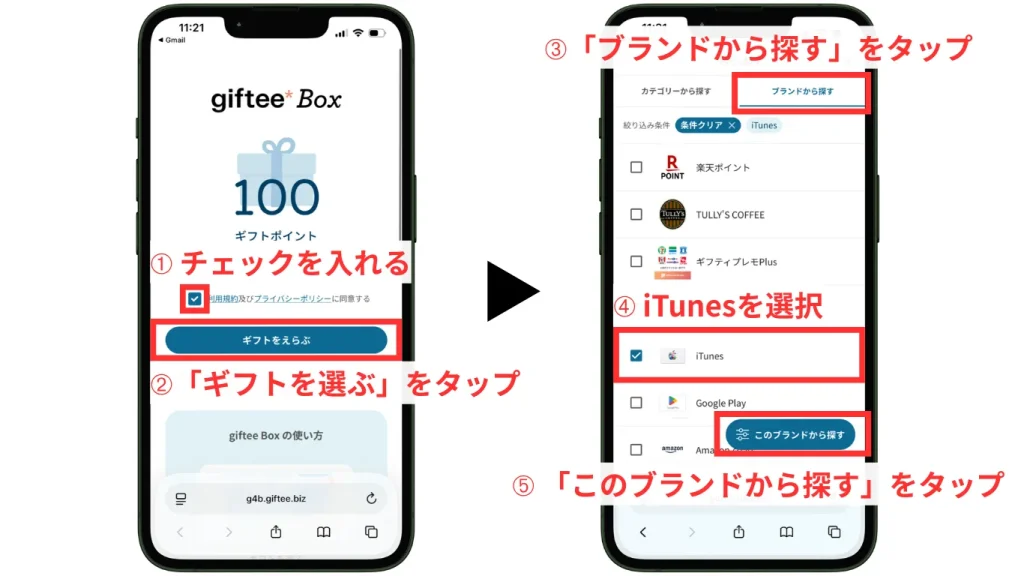
すると「giftee* Box」のページに飛ぶので
チェックを入れて「ギフトを選ぶ」をタップします。
続いて「ブランドから探す」→ iTunesを選択 → 「このブランドから探す」へ進みます。
アンドロイド(Google Play)の人は
「iTunes」の下にある「Google Play」を選ぼう
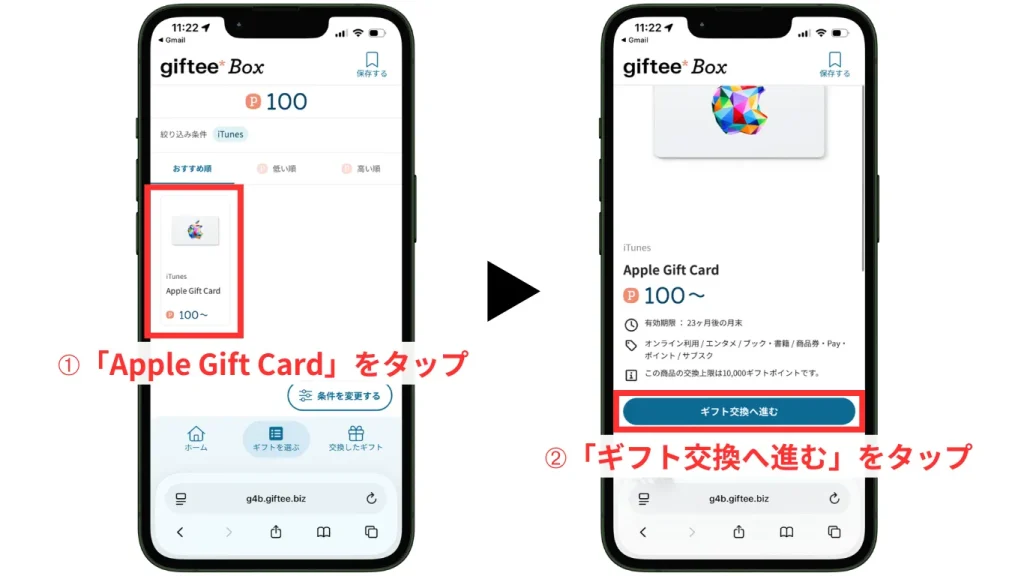
次に「Apple Gift Card」を選択し
「ギフト交換へ進む」をタップ。
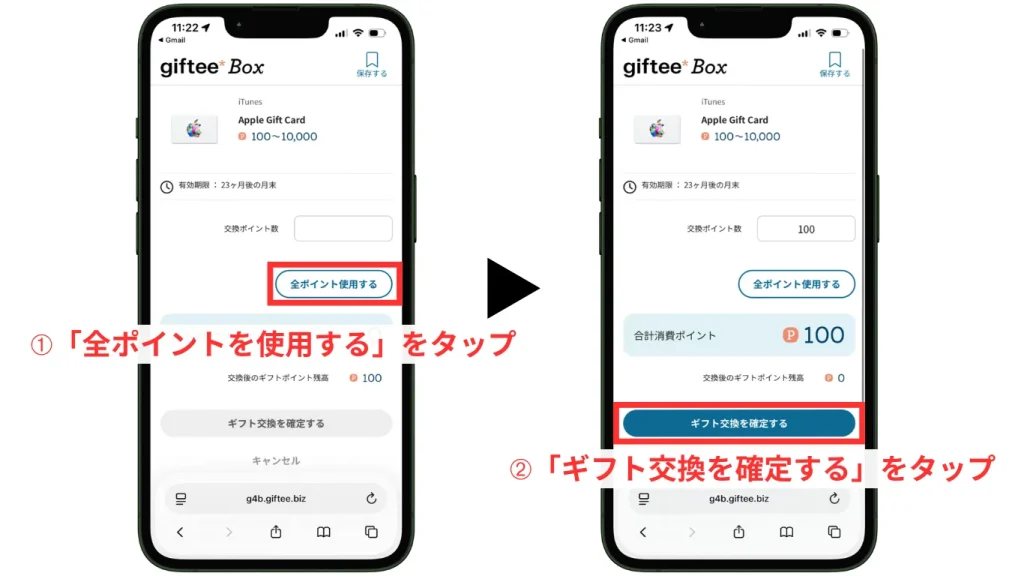
交換ポイントの選択画面が表示されたら、
「全ポイントを使用する」を選び、
「ギフト交換を確定する」で完了です。
▼
ステップ❿:クレジットにチャージする
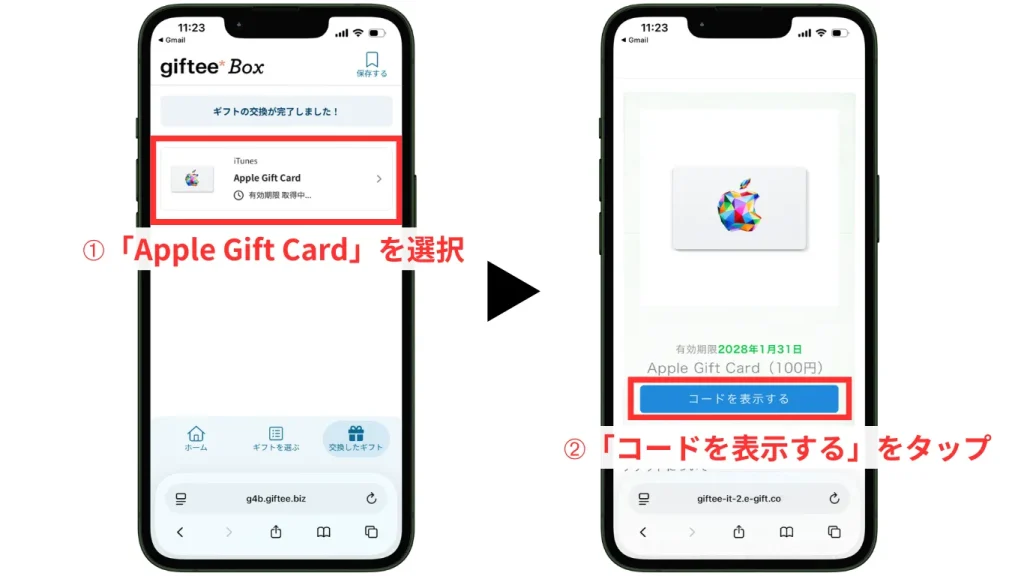
「Apple Gift Card」を選択し、
「コードを表示する」をタップします。
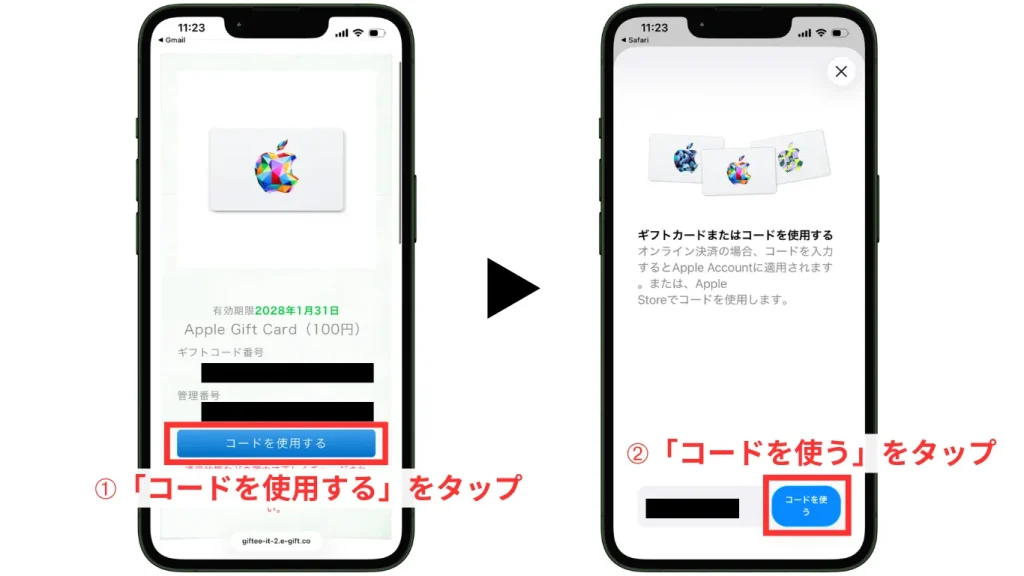
つぎに「コードを使用する」を選択すると
App Storeのページに飛ぶので、
「コードを使う」をタップすればチャージ完了です。
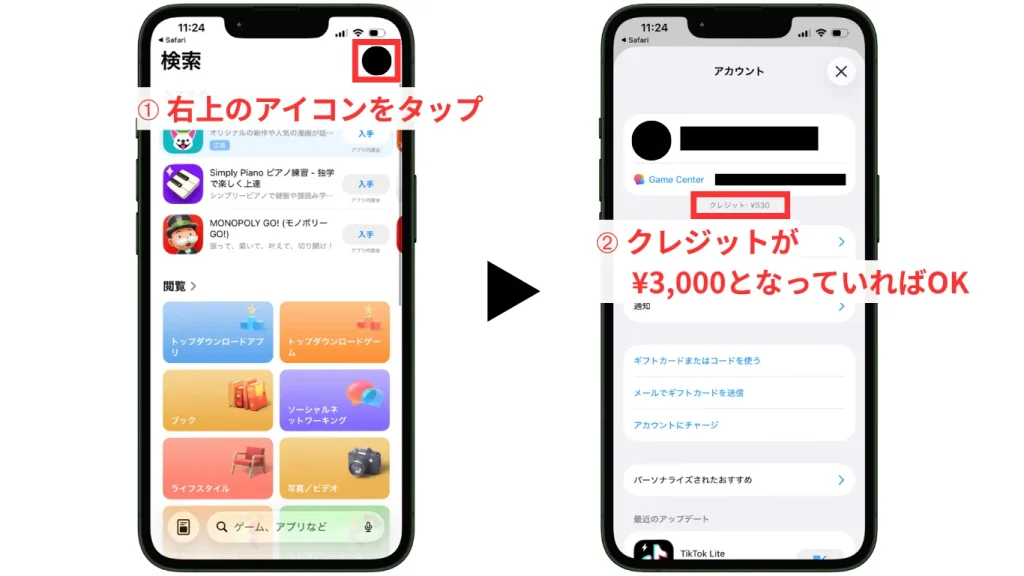
ちゃんとチャージされているか確認したいときは
右上のアイコンをタップし
クレジットが\3,000となっていればOKです。
▼
ステップ⓫:マイクラ(Minecraft)を購入
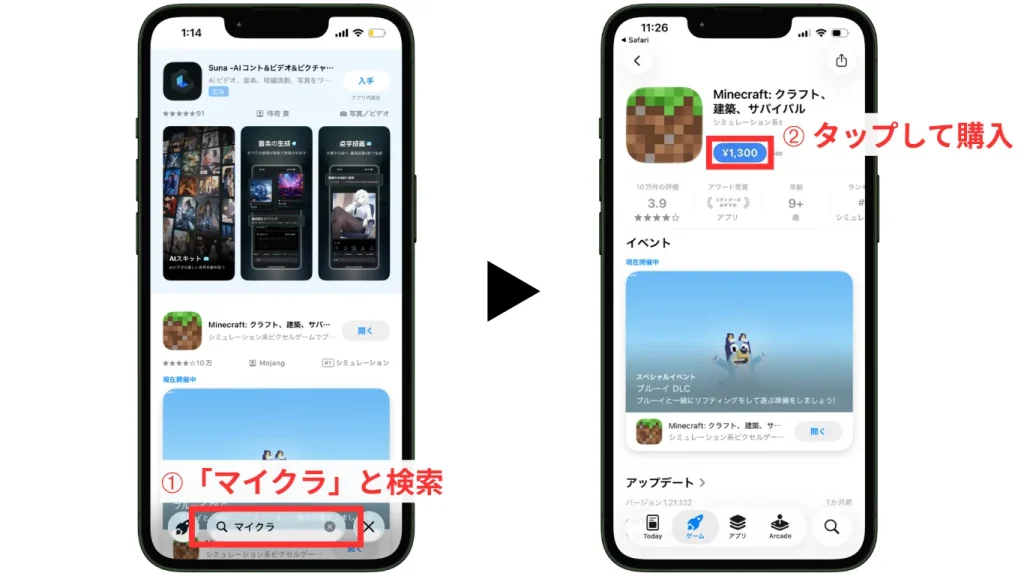
そしたらあとは、
検索欄に「マイクラ」と入力して、
購入するだけです。
インストールされるのを待てば・・・
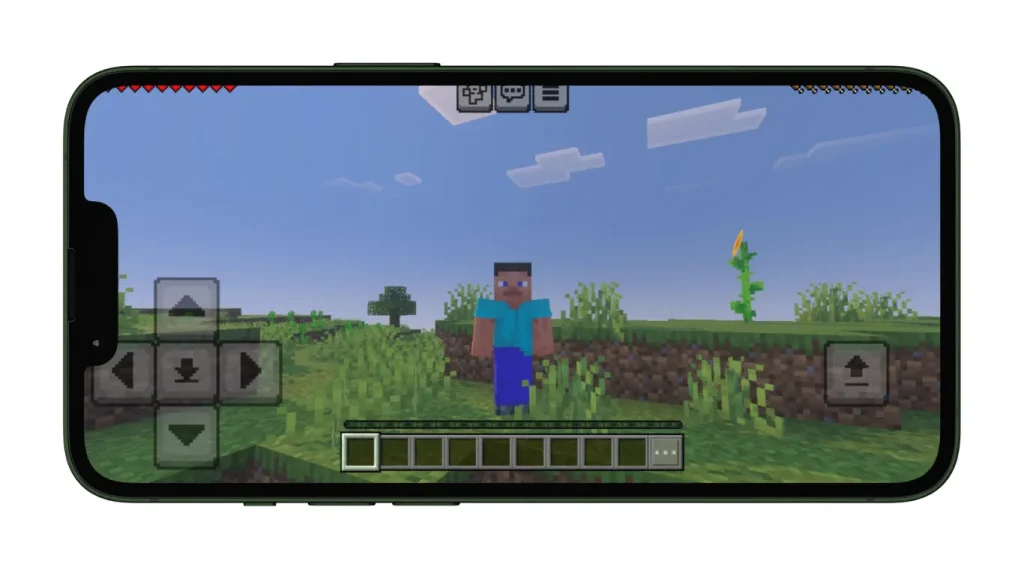
マイクラ(Minecraft)で遊べるようになります!
まとめ
本記事では、スマホ版マイクラを
実質無料で手に入れる方法について紹介していきました。
この方法は、いつ使えなくなるか分からないので、
早めにやっておくのがおすすめです。
マイクラは友達と一緒に遊べるので、
ぜひ周りの人にも教えてあげてください。
分からないところがあったら、
もう一度この記事を見ながらやってみてくださいね(/・ω・)/