
記事内に商品プロモーションを含む場合があります。

「Googleサーチコンソール」を入れたいけど、設定のやり方が分からない。

本記事では、「Googleサーチコンソール」の設定方法を画像を用いて解説していきます。
サーチコンソールは自分のブログ分析に使える超重要ツールなので、面倒でも絶対に設定しておきましょう!

「Googleアナリティクス」よりも簡単に設定できるよ。
サーチコンソールの初期設定【3ステップ】
それではさっそく「Googleサーチコンソール」を設定していきます。
手順は、以下の【3ステップ】です。
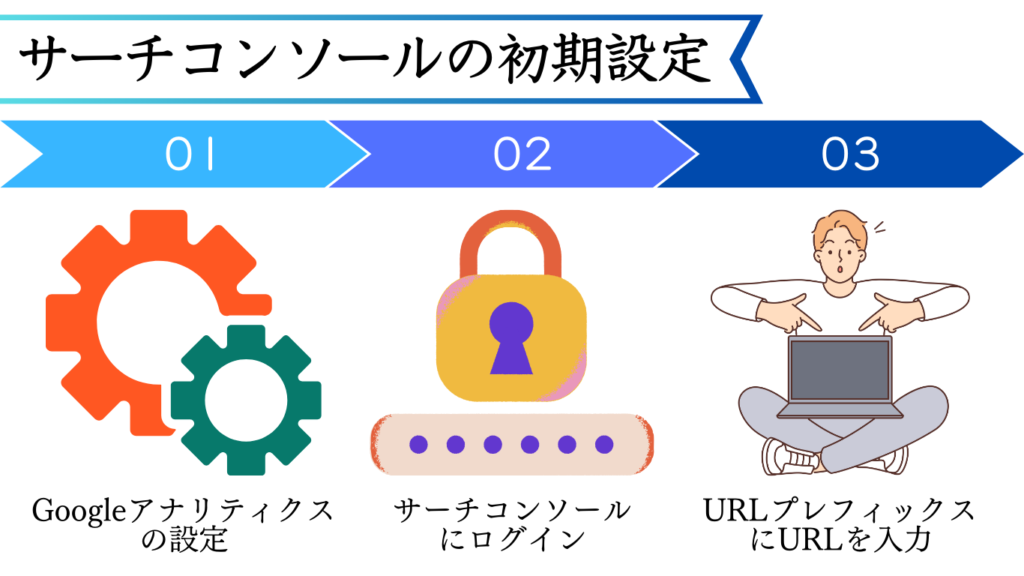
- Googleアナリティクスの設定
- サーチコンソールにログイン
- URLプレフィックスにURLを入力
順番に解説していくよ。
①:Googleアナリティクスの設定
まず、サーチコンソールを設定する前に「Googleアナリティクス」を設定しておきましょう。
すでに設定してある人はステップ➁に進もう。
サーチコンソールの設定では、「サイトの所有権」を確認するためにコードを入力しなければいけませんが、
Googleアナリティクスを設定しておけば、所有権の"自動"確認ができるので簡単に設定を終わらすことができます。
なので、まだ「Googleアナリティクス」を設定していない方は先に設定しておきましょう ▼
-

-
【最新】Googleアナリティクスの設置・初期設定方法を3STEPで解説!
続きを見る
②:サーチコンソールにログイン
次に「サーチコンソール」にログインしていきましょう。
↑ 上のボタンから公式ページに飛べます。
必ず、「Googleアナリティクス」で使用したアカウントでログインしてください。
ログインページに行くと下記の画面が出てくるので「今すぐ開始」をクリック。
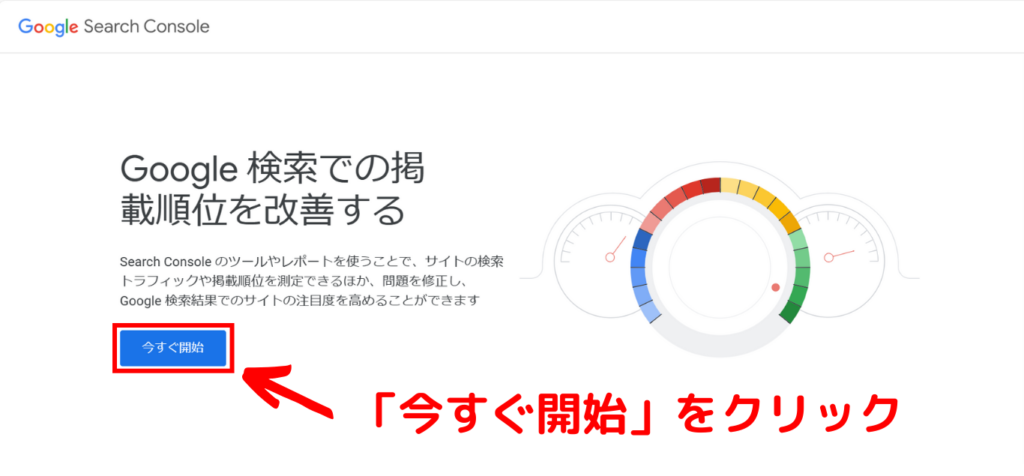
③:URLプレフィックスにURLを入力
次に画面右側の「URLプレフィックス」に「ブログURL(https〜)」を入力します。
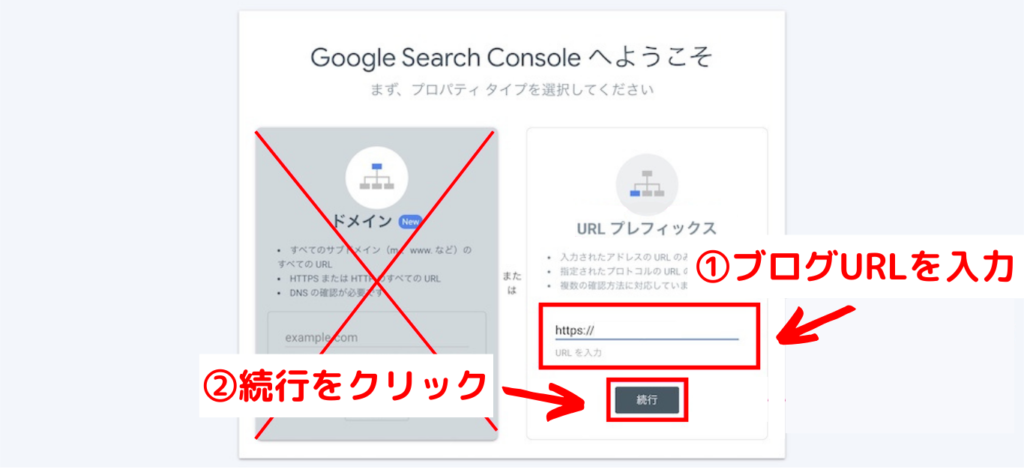
ブログURLは「http」ではなく「https」で入力しましょう。
続行をクリックした後、「所有権を自動確認しました」と表示されたら設定は完了です。
最後に「プロパティに移動」をクリックしましょう。
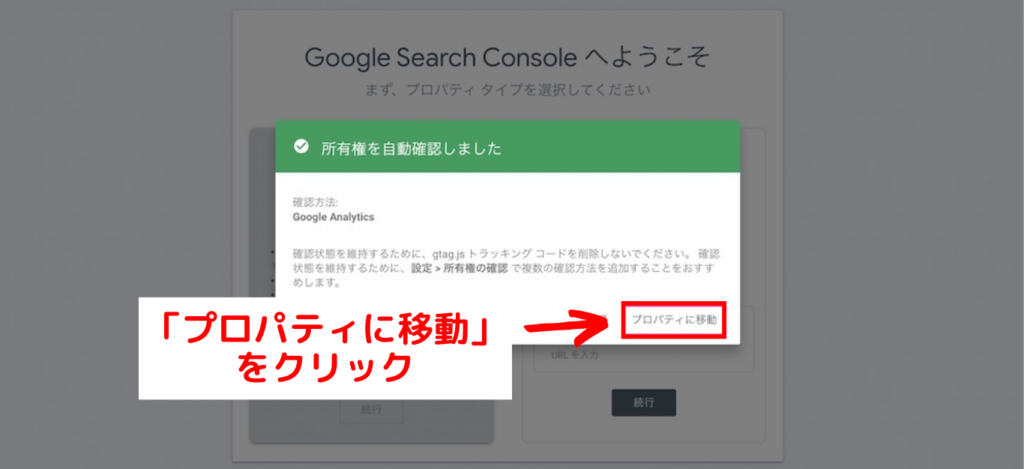
「プロパティに移動」をクリックするとサーチコンソールの管理画面に移動します。
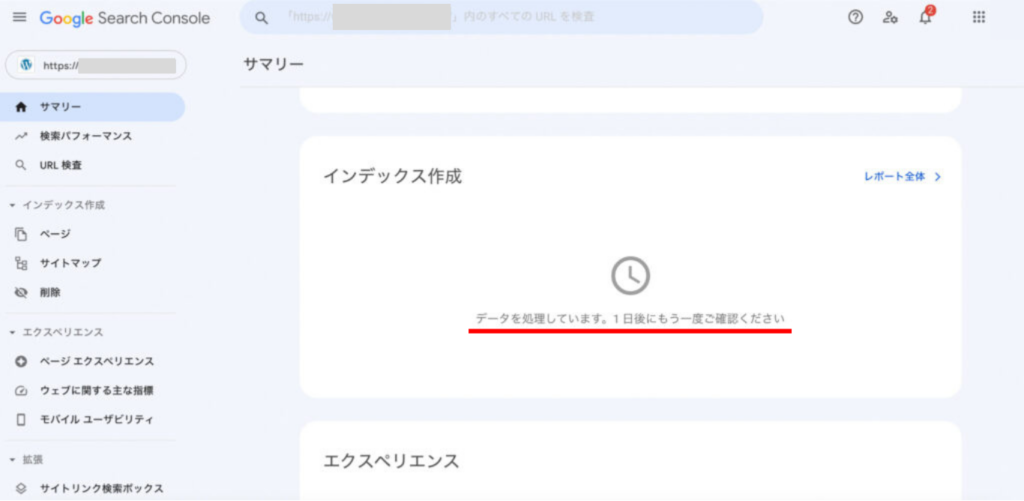
最初は「データを処理しています。1日後にもう一度ご確認ください」と表示されます。
(※ 1日経つと、使えるようになります。)
まとめ
今回は、「Googleサーチコンソール」の設定方法を解説しました。
Googleサーチコンソールを使えば
- 自分の記事の掲載順位
- 検索されてるキーワード
などのデータが取れるようになります。
ブログ運営に非常に役に立つツールなので、ぜひ活用していきましょう。