
記事内に商品プロモーションを含む場合があります。
ブログ(アフィリエイト)で収益を上げるために欠かせないのが、ASPへの登録です。
そこで今回は、20年以上の運営実績を誇るASP、「アクセストレード」の
- アカウント登録方法
- ブログへの掲載方法や使い方
などをわかりやすく解説していきます。

とりあえずでも登録しておこう!
アクセストレードとは?
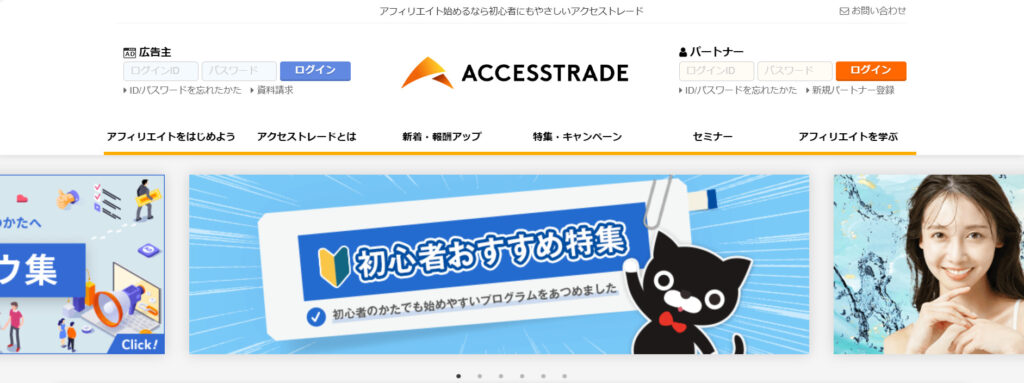
| 運営会社 | 株式会社インタースペース |
| 設立日 | 1999年11月8日 |
| 最低支払額 | 1,000円〜 |
アクセストレードは、20年以上の運営実績を誇るASPです。
- 金融
- 保険
- 通信
など成果報酬の高い案件を数多く扱っているのが特徴で、1件の成約で1万円以上稼げる案件も豊富にあります。
案件数は29,290件(2026年2月現在)
アクセストレードの登録方法
アクセストレードの登録は下記の【5ステップ】で簡単にできます。
- アクセストレードにアクセス
- メールアドレスの登録
- 届いたメールのURLから会員情報を入力
- サイト情報の入力
- 審査結果を待つ
登録は5分ぐらいで終わるよ。
手順❶:アクセストレードにアクセス
まずは、アクセストレードの公式ページにアクセスします。
▼
手順❷:メールアドレスの登録
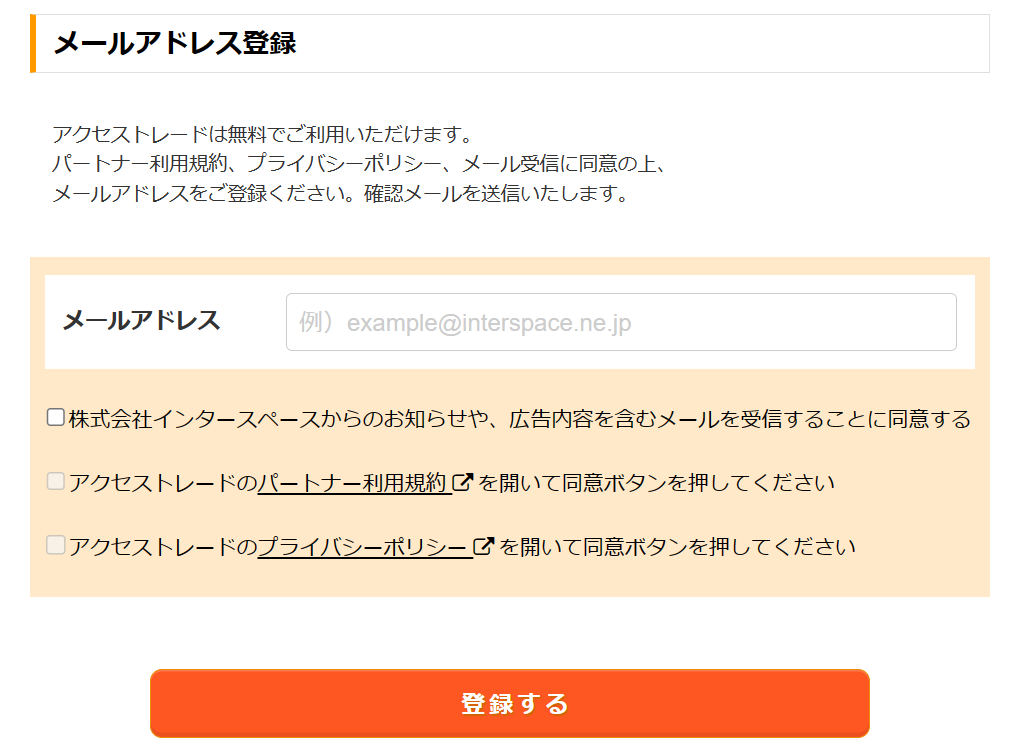
メールアドレスを入力し、
3つのボックスにチェックを入れたら
「登録する」をクリックします。
▼
手順❸:届いたメールのURLから会員情報を入力
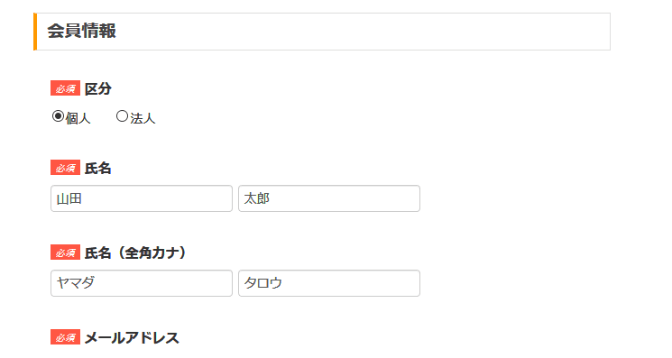
届いたメールに記載されたURLにアクセスし、必要な項目をすべて入力したら「サイト情報入力に進む」をクリックします。
「ログインID」と「パスワード」は忘れないようにメモしておこう。
▼
手順❹:サイト情報の入力
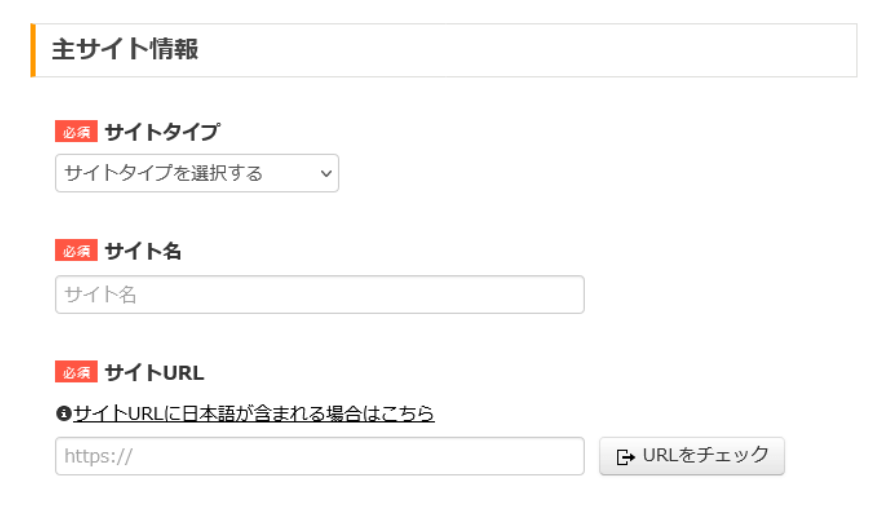
サイト情報をすべて入力し、
入力内容を確認したら
「登録申請する」をクリックします。
▼
手順❺:審査結果を待つ
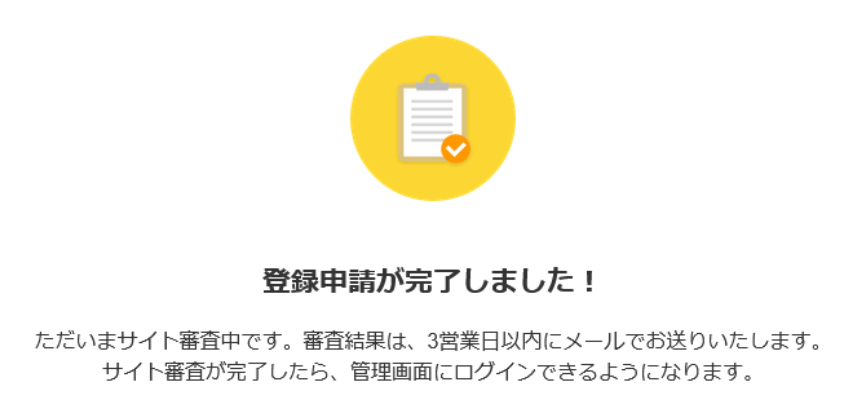
この画面が表示されたら、
アクセストレードによる審査が行われます。
(※審査には2〜3日ほどかかります。)
審査に通れば、
【AccessTrade】
パートナー登録完了のお知らせ
といった件名のメールが
登録したメールアドレスに届くので、
登録した「ログインID」と「パスワード」を使ってログインしましょう。
審査に通るためのポイント
アクセストレードの審査は、少し厳しめです。
落ちやすいのはこんなパターン
- 記事数が5本未満
- 記事の文字数が500文字以下
- アダルト・暴力系のコンテンツがある
最低でも5〜10記事・各1,000文字以上書いてから申請するようにしましょう。
落ちたらもう申請できないの?

何回でも再申請できるよ。
記事を増やしてからもう一回出せばOK。
アクセストレードの広告をブログに貼る方法
アクセストレードの広告をブログに貼る手順は次の通りです。
- アクセストレードでリンクを作成する
- ブログの記事に貼る
画像付きで詳しく解説していくよ。
アクセストレードでリンクを作成する
まずはアクセストレードの公式ページにアクセスします。

画面右側の「メディア会員」の欄の部分の
- メディアID
- パスワード
この2つを入力して、「ログイン」をクリックします。

ログインできたら、上部の検索窓にキーワードを入力して「プログラム検索」をクリック。

掲載したい広告を見つけたら「提携申請」をクリックします。

広告を掲載したいサイトを選択して、「申請をする」をクリックします。
最初は『クレジットカード』とか『格安SIM』で検索してみて。
高単価案件がズラッと出てくるよ。

提携申請が完了すると
上記のような画面になります。
ここでステータスが「提携中」となっていればOK!
もし「申請中」と表示されている場合は、提携完了のお知らせがアクセストレードから届くのを待ちましょう。
長いと1ヶ月以上かかることもあります。
広告の提携が完了したらアクセストレードのログインページに戻り

上部メニューの
「プログラム情報」をクリックし

プログラム検索の
「提携中」をクリックします。

下に少しスクロールすると提携が完了した広告が出てくるので「リンクコード」をクリックします。

すると上記のようにバナー用の広告やテキスト型の広告コードが取得できるので
「リンクコード選択」をクリックし
コードをコピーします。
ブログの記事に貼る
続いて、
先ほどコピーした広告コードを
記事に貼っていきます。
今回はWordPressの場合について説明するよ。
WordPressの記事編集画面に移動します。

編集画面の「+」マークをクリックし、検索欄で「カスタム」と入力します。
すると「カスタムHTML」が表示されるので、それをクリックします。

カスタムHTML欄に先ほどコピーしたコードを貼り付けます。

その後プレビューを確認して、
上記のように
広告リンクが掲載されていればOKです。
まとめ
今回紹介した「アクセストレード」という
アフィリエイトサービスは、
- 報酬のいい案件が多い
- 老舗で信頼度が高い
- サポート体制が充実
という点で、
めっちゃおすすめのASPです。
5分で登録が完了するので忘れないうちに登録しておきましょう!
ブログの始め方
-

-
【10分で完成】WordPressブログの始め方を画像付きで解説!
続きを見る